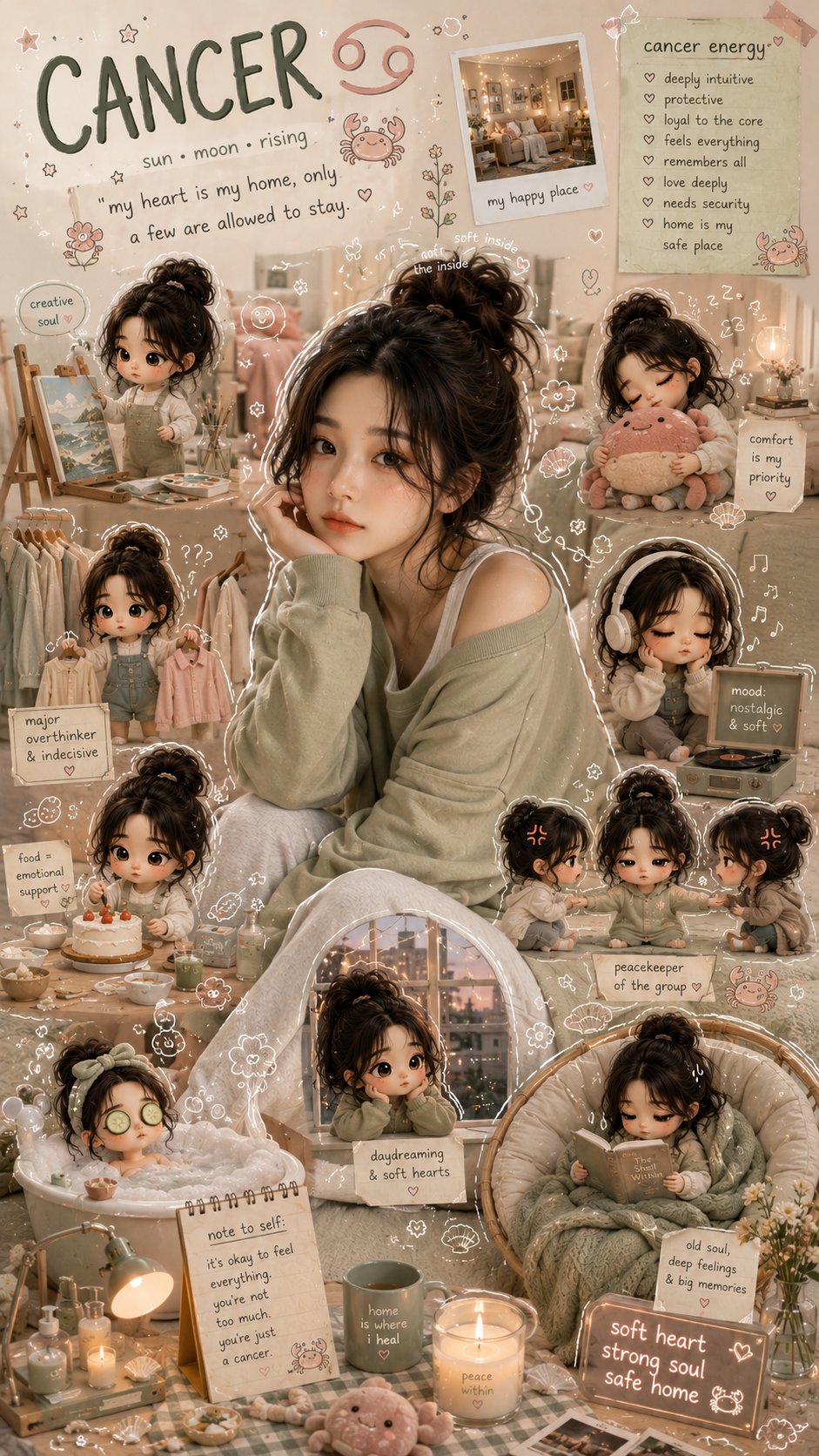
Oui, ChatGPT peut créer des images lorsque la génération d'images est disponible dans votre compte ou votre modèle. Le workflow fiable consiste à décrire le sujet, choisir le format, ajouter style et contraintes, générer un premier brouillon, puis corriger le plus gros défaut au lieu de tout réécrire.
Réponse rapide
- Ouvrez ChatGPT, choisissez un modèle compatible image, écrivez un prompt concret, ajoutez une image de référence si l'identité compte, puis demandez une seule révision à la fois.
- Si la création d'image n'est pas disponible, utilisez le même prompt dans Vogue AI avec GPT Image 2 et continuez l'itération depuis le résultat visuel.
- Ne commencez pas par une demande vague comme "make a cool image". Définissez sujet, scène, cadrage, lumière, style et règles de sortie.
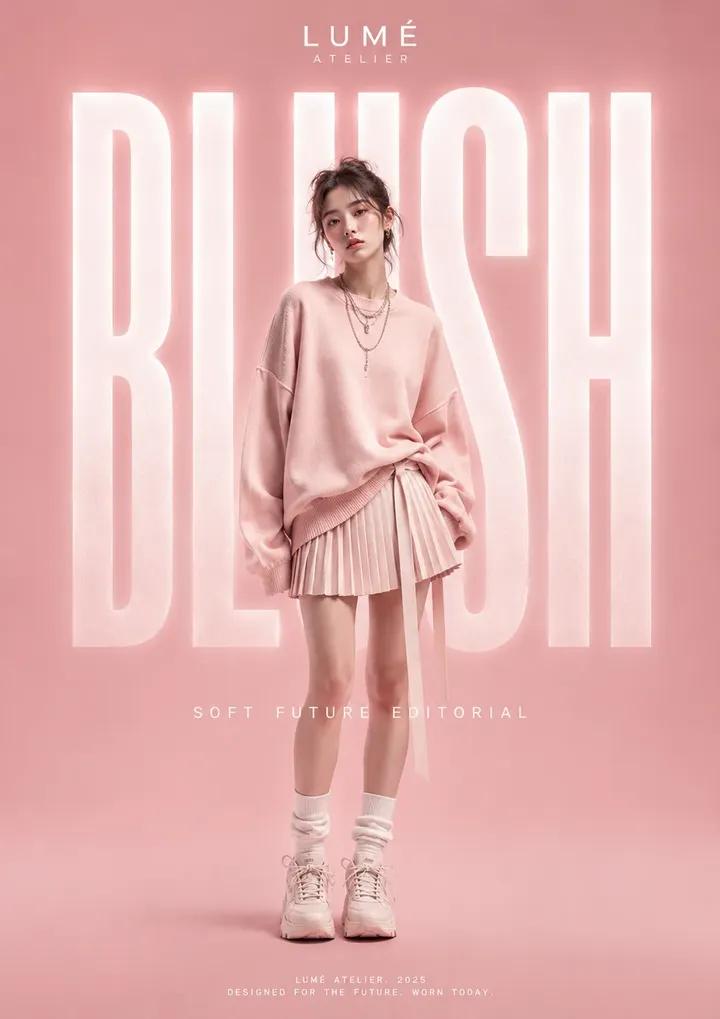
Workflow étape par étape
| Étape | Action | Pourquoi cela compte |
|---|---|---|
| 1 | Vérifiez que la génération d'images est disponible dans l'interface ChatGPT. | La disponibilité dépend du modèle et du compte ; commencez donc par vérifier les outils du composer. |
| 2 | Écrivez le premier prompt comme un brief de production. | Le modèle a besoin de contrôles visuels concrets plus que de mots décoratifs. |
| 3 | Ajoutez une référence seulement si l'identité doit rester fixe. | Les références protègent visage, forme produit, packaging, UI ou palette. |
| 4 | Corrigez un seul défaut à la fois. | Les révisions ciblées révèlent quelle instruction améliore l'image. |
Formule de prompt
- Sujet : personne, produit, objet, pièce, interface ou scène.
- Scène : fond, lieu, distance caméra et point de vue.
- Style : réalisme, humeur éditoriale, matière, palette et lumière.
- Format : ratio, crop, fond transparent, absence de texte ou safe area.
- Règle de revue : le premier élément à inspecter après génération.
Prompts image ChatGPT prêts à copier
Ces prompt blocks restent en anglais pour être collés directement dans ChatGPT ou Vogue AI.
- ChatGPT image prompt: Create a premium editorial image of [subject], clear main focal point, controlled background, realistic lighting, detailed materials, 4:5 aspect ratio, no text, no watermark.
- ChatGPT product prompt: Create a clean studio product image of [product], centered composition, accurate shape, soft shadow, neutral background, ecommerce-ready realism, 1:1 aspect ratio, no text.
- ChatGPT reference prompt: Use the uploaded image as reference for [identity or product shape]. Keep [must-stay-fixed details] the same, change only [style, background, lighting], no extra text.
- Vogue AI follow-up prompt: Recreate this ChatGPT image direction as a Vogue AI GPT Image 2 variation, preserving subject, crop, palette, and reference-image constraints while improving lighting and composition.
Matrice des scénarios
| Objectif | Focus du prompt | À vérifier d’abord |
|---|---|---|
| Image de profil | Visage, tenue, séparation du fond, crop et expression. | Identité, mains en trop, texture peau et netteté des yeux. |
| Image produit | Forme, matière, lumière, fond et ombre. | Silhouette fausse, label déformé, matière trop faible. |
| Concept poster | Sujet principal, espace négatif, palette et ratio du canal. | Pas de place pour le titre, encombrement, faux texte, point focal faible. |
| Édition de référence | Ce qui reste fixe et ce qui peut changer. | Dérive d'identité, dérive du crop, changements de style non voulus. |
Quand ChatGPT produit une image générique
- Ajoutez une audience réelle, un canal, une saison, une matière ou une palette de marque.
- Remplacez les mots de style vagues par caméra, lumière, crop et fond.
- Demandez une variation qui garde le sujet et change seulement la partie faible.
- Passez dans Vogue AI si vous voulez choix de modèle, exemples de prompt library ou historique d'espace de travail.
Workflow avec image de référence
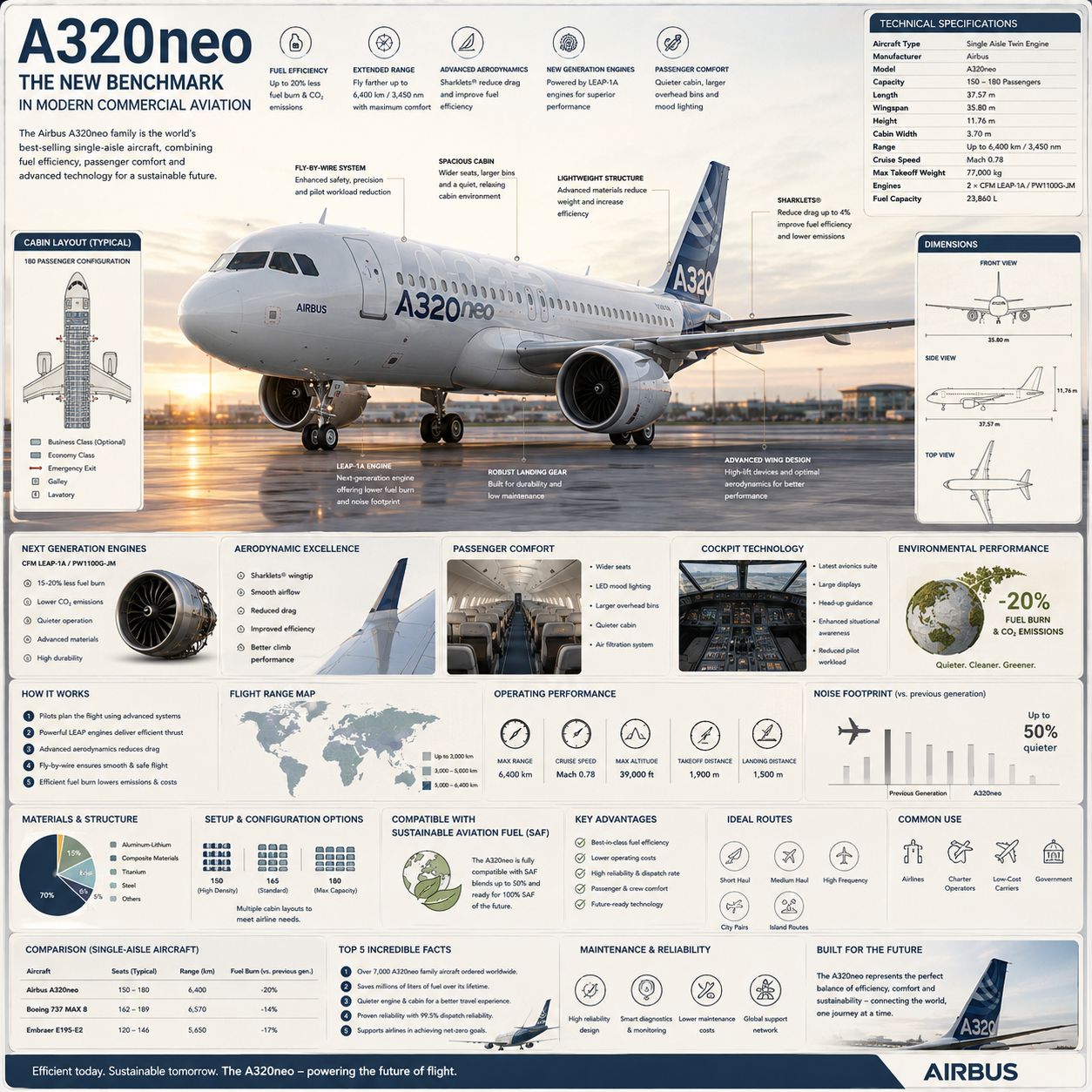
Une image de référence doit avoir un rôle clair. Dites à ChatGPT si elle contrôle l'identité, la forme, la palette, le layout, la hiérarchie UI ou la pose, puis précisez ce qui peut changer : lumière, fond, vêtement, angle caméra ou humeur.
Utiliser Vogue AI après le premier brouillon ChatGPT
- Utilisez GPT Image 2 dans Vogue AI pour un suivi d'instruction précis et une réutilisation propre des prompts.
- Utilisez Nano Banana pour explorer vite des variations après clarification du brief.
- Utilisez Midjourney pour explorer une humeur quand sujet et composition sont définis.
- Sauvegardez la meilleure version du prompt avant de changer de famille de modèles.
Erreurs et corrections
| Problème | À corriger d’abord | À éviter |
|---|---|---|
| ChatGPT ne crée pas d'image | Vérifiez les outils/modèles ou déplacez le prompt vers Vogue AI. | Supposer que tous les chats ont l'image activée. |
| Image générique | Ajoutez audience, canal, palette, matière et lumière. | Ajouter encore plus d’adjectifs vagues. |
| Identité fausse | Ajoutez une référence et définissez les détails fixes. | Changer le style avant d'avoir clarifié l'identité. |
| Texte mauvais dans l'image | Demandez no text et ajoutez la typographie ensuite. | Attendre une copy finale parfaite dans l’image générée. |
FAQ
ChatGPT peut-il créer des images ?
Oui, si la génération d'images est disponible dans votre interface et le modèle choisi.
Comment faire générer une image à ChatGPT ?
Demandez une image précise avec sujet, scène, style, format et contraintes.
Puis-je téléverser une photo pour la modifier ?
Utilisez une référence si l’interface le permet, puis dites ce qui reste fixe et ce qui change.
Pourquoi mon résultat est-il générique ?
Le prompt manque souvent d’audience, canal, matière, lumière ou composition.
Les prompts doivent-ils être longs ?
Ils doivent être complets, pas gonflés. Un brief court et structuré bat un long paragraphe vague.
Où placer Vogue AI ?
Utilisez Vogue AI pour réutiliser GPT Image 2, changer de modèle, consulter des exemples et garder un workspace visuel.